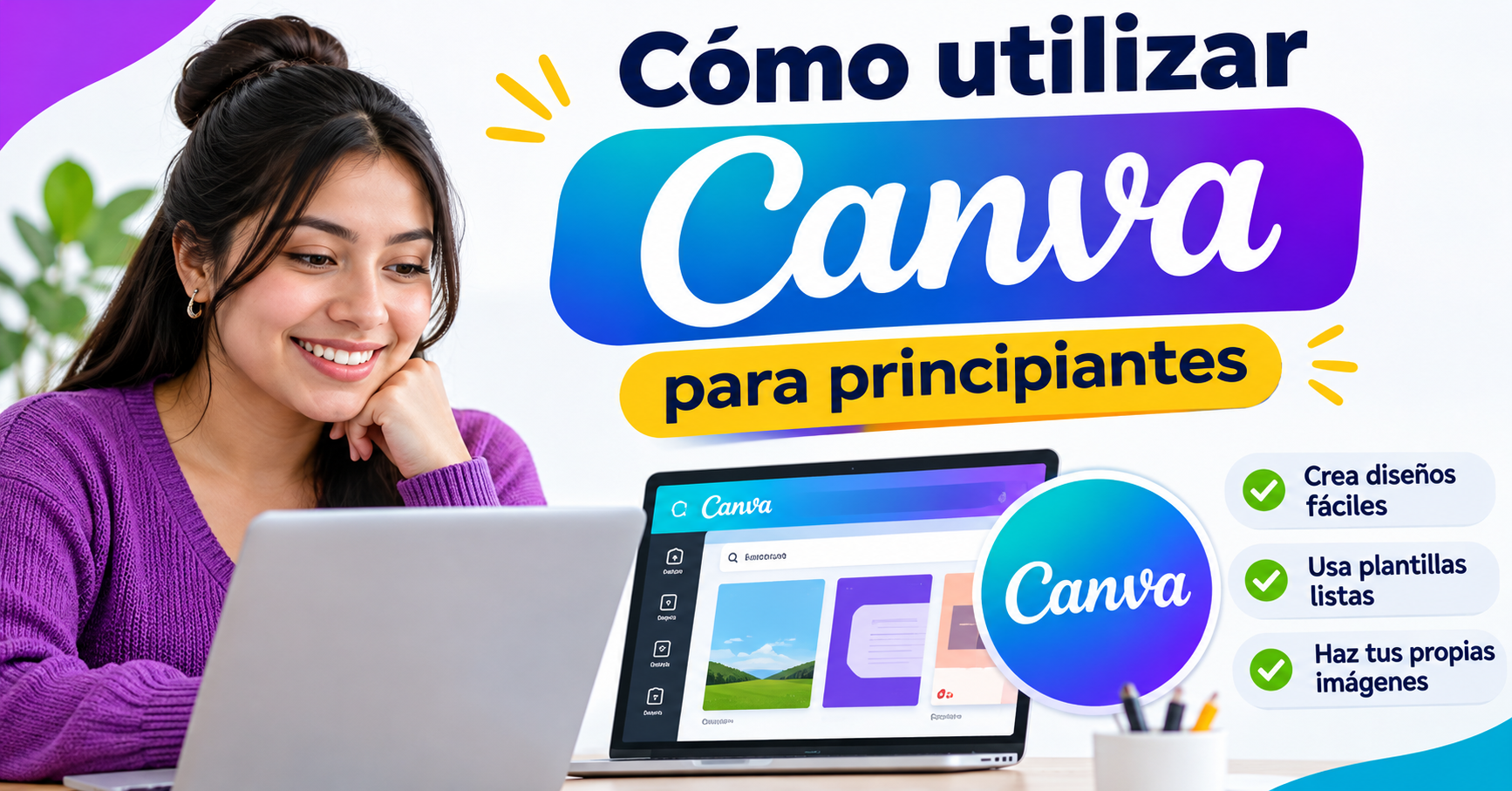
Aprender cómo utilizar Canva para principiantes es una excelente manera de comenzar a crear diseños digitales sin necesidad de tener conocimientos previos de diseño gráfico. Esta herramienta permite elaborar publicaciones para redes sociales, presentaciones, invitaciones, carteles y otros materiales visuales desde una computadora o un dispositivo móvil.
Si vives en México y deseas mejorar tus habilidades digitales para estudiar, trabajar, emprender o desarrollar un proyecto personal, conocer Canva puede ser un buen punto de partida.
En esta guía aprenderás qué es Canva, cómo comenzar a utilizarlo, cuáles son sus herramientas principales y cómo crear tu primer diseño paso a paso. También conocerás errores comunes que debes evitar y recursos para continuar practicando.
¿Qué es Canva y para qué sirve?
Canva es una plataforma de diseño visual que permite crear materiales gráficos mediante un editor intuitivo, plantillas y diferentes recursos visuales. No necesitas dominar programas profesionales para empezar a utilizar sus funciones básicas.
Puedes acceder a Canva desde su sitio web oficial y explorar las opciones disponibles según el tipo de proyecto que quieras realizar.
Entre sus usos más habituales se encuentran:
- Redes sociales: crear publicaciones, historias, portadas e imágenes para compartir contenido.
- Educación: elaborar presentaciones, materiales de estudio, infografías y recursos didácticos.
- Trabajo: preparar currículums visuales, documentos, propuestas y presentaciones.
- Negocios: diseñar menús, catálogos, anuncios, carteles y materiales promocionales.
- Proyectos personales: crear invitaciones, calendarios, tarjetas y collages de fotografías.
Algunas funciones, plantillas y recursos son gratuitos, mientras que otros requieren un plan de pago o una licencia específica. Por eso, conviene revisar las condiciones antes de elegir elementos para un proyecto.
¿Cómo comenzar a utilizar Canva desde cero?
Para aprender a usar Canva, lo mejor es familiarizarte primero con la plataforma y después practicar con diseños sencillos. No necesitas aprender todas las herramientas al mismo tiempo.
1. Accede a la página oficial
Abre tu navegador y entra en www.canva.com.
Desde ahí podrás crear una cuenta o iniciar sesión si ya tienes una. Sigue las instrucciones que aparezcan en pantalla y utiliza un correo electrónico al que tengas acceso.
También puedes explorar las opciones disponibles desde un dispositivo móvil. La interfaz puede variar ligeramente según el equipo, la aplicación y las actualizaciones de la plataforma.
2. Explora la pantalla principal
Una vez dentro de Canva, familiarízate con las opciones para buscar plantillas, iniciar nuevos proyectos y localizar tus diseños anteriores.
Es posible encontrar propuestas para publicaciones, presentaciones, documentos y otros formatos.
Si no sabes por dónde empezar, busca el tipo de material que deseas crear. Por ejemplo, escribe publicación para Instagram, presentación educativa o currículum en el buscador de plantillas.
La guía oficial para crear diseños con plantillas explica cómo buscar una plantilla y abrirla en el editor.
Canva Help Center
3. Elige entre una plantilla o un diseño en blanco
Una plantilla es un diseño prediseñado que puedes adaptar a tus necesidades. Generalmente incluye una combinación de texto, colores, imágenes y elementos gráficos.
Si estás comenzando, una plantilla puede ayudarte a comprender cómo se organiza una composición visual.
Por otro lado, un diseño en blanco te permite construir todo desde cero. Esta opción resulta útil cuando ya tienes una idea clara de lo que quieres crear.
Consejo: comienza con una plantilla y modifica sus elementos. Después, intenta reproducir un diseño parecido sin utilizar una plantilla para practicar tus habilidades.
Herramientas principales de Canva que debes conocer
No necesitas dominar cada función para realizar tus primeros diseños. Concéntrate en las herramientas que usarás con mayor frecuencia.
Plantillas
Las plantillas sirven como punto de partida. Puedes elegir una que se adapte al propósito de tu proyecto y cambiar sus elementos para personalizarla.
Antes de seleccionar una, comprueba que el formato sea adecuado para el uso que necesitas. Una plantilla de presentación, por ejemplo, no siempre tendrá las dimensiones correctas para una publicación en redes sociales.
Texto y tipografía
La tipografía es el estilo visual de las letras. Canva permite incorporar títulos, subtítulos y párrafos, además de modificar aspectos como el tamaño, el color y la alineación.
Para mantener un diseño legible, utiliza un título destacado y un texto secundario más pequeño. Evita mezclar demasiados estilos de letra en una misma composición.
Elementos gráficos
Los elementos pueden incluir iconos, líneas, figuras, ilustraciones, marcos y otros recursos visuales.
Utilízalos para organizar la información, destacar un dato o complementar una imagen. No es necesario llenar todo el espacio disponible.
Fotografías e imágenes
Puedes buscar recursos disponibles en Canva o incorporar imágenes propias desde tu dispositivo.
Procura que las fotografías tengan buena calidad y guarden relación con el mensaje. Si el diseño se utilizará con fines comerciales, revisa las condiciones de uso y las licencias aplicables.
Colores y fondos
Los colores ayudan a establecer una identidad visual y a diferenciar los componentes de un diseño.
Para comenzar, elige dos o tres colores que combinen entre sí. Asegúrate de que el texto contraste con el fondo para que se pueda leer con facilidad.
Edición y organización
Dentro del editor puedes seleccionar objetos, moverlos, cambiar su tamaño y ajustar su posición. También puedes organizar los elementos para evitar que se superpongan de manera accidental.
La mejor forma de familiarizarte con estas funciones es probarlas en un proyecto de práctica y observar cómo cambia el resultado.
Cómo crear tu primer diseño en Canva paso a paso
Ahora que conoces las herramientas básicas, es momento de utilizarlas. El siguiente ejercicio consiste en crear una publicación informativa sencilla que puedas adaptar a un proyecto escolar, personal o comercial.

Ejercicio práctico: publicación educativa
Objetivo: crear una imagen con un título, un texto breve y una ilustración.
Nivel principiante
Sigue estos pasos:
- Define el objetivo. Decide qué información deseas comunicar y a quién va dirigida.
- Selecciona el formato. Busca una plantilla de publicación para redes sociales o elige un diseño con las dimensiones que necesitas.
- Cambia el título. Escribe una frase breve que explique el tema principal.
- Edita el texto secundario. Agrega una explicación de una o dos frases, evitando los párrafos extensos.
- Personaliza los colores. Escoge una combinación sencilla y comprueba que las letras se distingan del fondo.
- Añade una imagen o un icono. Utiliza un recurso que complemente el contenido sin distraer al lector.
- Revisa el resultado. Comprueba la ortografía, la alineación, los márgenes y la legibilidad.
- Descarga el archivo. En las opciones para compartir, busca la función de descarga y selecciona el formato apropiado.
¿Qué formato debes elegir para descargar tu diseño?
El formato depende de lo que harás con el archivo.
| Formato | Uso habitual |
|---|---|
| PNG | Gráficos e imágenes digitales que requieren buena nitidez. |
| JPG | Fotografías y publicaciones digitales con un tamaño de archivo generalmente menor. |
| Documentos, materiales de estudio y archivos que se compartirán o imprimirán. |
Las opciones disponibles pueden variar según el diseño y el plan. Para consultar las instrucciones actualizadas, revisa la guía oficial de descarga de Canva.
Canva Help Center
Ejemplos prácticos para aprender Canva
Una manera efectiva de mejorar es practicar con proyectos que tengan un propósito concreto.
Ejemplo 1: crear una publicación educativa
Imagina que quieres compartir consejos para aprender Excel.
- Título: Aprende Excel desde cero.
- Texto secundario: Conoce las funciones básicas y practica con ejercicios sencillos.
- Imagen: una computadora o una hoja de cálculo.
- Diseño: título visible, fondo sencillo y pocos elementos decorativos.
Este ejercicio te ayudará a practicar la jerarquía visual, es decir, la forma de organizar la información para que el lector identifique primero lo más importante.
Ejemplo 2: elaborar una presentación
Puedes utilizar Canva para organizar una exposición escolar o una presentación de un proyecto.
Comienza con una portada, agrega una diapositiva para cada idea principal y termina con una conclusión. Mantén una tipografía y una combinación de colores consistentes.
Evita colocar todo el contenido en una sola diapositiva. Es preferible dividir las explicaciones en secciones que se puedan leer y comprender fácilmente.
Ejemplo 3: diseñar un currículum visual
Canva también puede servir para preparar un currículum que presente de manera ordenada tu experiencia, formación y habilidades.
Utiliza una plantilla clara, verifica tus datos y asegúrate de que el documento sea fácil de leer. Si lo enviarás a un sistema de selección de personal, considera que algunos formatos con muchas columnas o elementos gráficos pueden dificultar la lectura automática.
Un diseño atractivo es útil, pero la precisión de la información debe ser prioritaria.
Errores frecuentes al utilizar Canva
Al aprender cómo utilizar Canva, es normal cometer algunos errores. Reconocerlos desde el principio te ayudará a mejorar tus diseños.
1. Utilizar demasiados elementos
Agregar muchas imágenes, iconos, colores y textos puede hacer que una composición se vea desordenada.
Cómo evitarlo: conserva únicamente los elementos que ayudan a comunicar el mensaje principal.
2. Elegir letras difíciles de leer
Algunas tipografías decorativas funcionan bien en títulos, pero no son adecuadas para párrafos largos.
Cómo evitarlo: utiliza letras sencillas para el contenido y reserva los estilos más llamativos para títulos breves.
3. No revisar las dimensiones
Un diseño creado para una presentación puede no funcionar correctamente como publicación para redes sociales.
Cómo evitarlo: selecciona el formato correcto desde el principio y revisa las dimensiones antes de descargar el archivo.
4. Descargar sin revisar el resultado
Un error ortográfico, una imagen pixelada o un texto cortado pueden afectar la calidad del material.
Cómo evitarlo: revisa el diseño completo y, si es posible, abre el archivo descargado antes de compartirlo.
5. Utilizar recursos sin comprobar su licencia
Que una imagen o un elemento aparezca en una plataforma de diseño no significa que puedas utilizarlo de cualquier manera.
Cómo evitarlo: consulta las condiciones de uso de Canva, especialmente si crearás materiales para vender productos, promocionar un negocio o trabajar con clientes. Puedes comenzar en el Centro de ayuda oficial de Canva.
Consejos para aprender Canva más rápido
No es necesario aprender todas las herramientas en un solo día. Es preferible adquirir habilidades mediante ejercicios prácticos.
Estas recomendaciones pueden ayudarte:
- Practica con un objetivo concreto: crea una publicación, una presentación o una invitación en lugar de explorar herramientas sin un propósito.
- Personaliza las plantillas: cambia los textos, las fotografías y los colores para comprender cómo se construye un diseño.
- Observa diseños que te gusten: identifica cómo organizan sus títulos, espacios, colores e imágenes.
- Mantén una organización sencilla: utiliza nombres descriptivos para localizar tus proyectos y guarda tus archivos en carpetas cuando sea posible.
- Aprende a distinguir las funciones gratuitas y de pago: revisa las condiciones de cada recurso antes de incorporarlo a tu trabajo.
- Revisa tus diseños en distintos dispositivos: comprueba que los textos sigan siendo legibles en pantallas pequeñas.
- Construye un pequeño portafolio: conserva tus mejores ejercicios para observar tu progreso y mostrar tus habilidades cuando sea pertinente.
Una buena rutina consiste en dedicar entre 15 y 30 minutos a practicar una tarea específica. La constancia y la revisión de tus propios trabajos son más útiles que intentar dominar todas las funciones de inmediato.
Recursos y cursos para continuar aprendiendo
Después de practicar con las herramientas básicas, puedes avanzar mediante materiales educativos y documentación oficial.

1. Canva Design School
Ofrece recursos de aprendizaje sobre diseño, plantillas, tipografía, edición de imágenes y otras funciones de Canva.
Recurso oficial de la plataforma.

2. Curso Canva Essentials
Curso para principiantes que aborda la navegación, la personalización de plantillas, las imágenes, los elementos gráficos y la descarga de diseños. La página oficial indica una duración aproximada de una hora y diez lecciones.
Canva Design School

3. Centro de ayuda de Canva
Permite consultar instrucciones para resolver dudas sobre el editor, las plantillas, las descargas y otras funciones.
Antes de inscribirte en un curso, comprueba su contenido, idioma, disponibilidad y condiciones de acceso. No todos los recursos tienen las mismas características.
Preguntas frecuentes sobre cómo utilizar Canva
1. ¿Canva es gratis para principiantes?
Canva ofrece un plan gratuito con herramientas y recursos para crear diferentes diseños. También dispone de planes de pago con funciones y elementos adicionales. La disponibilidad de determinadas herramientas depende del plan y del recurso seleccionado.
2. ¿Necesito saber diseño gráfico para utilizar Canva?
No. Puedes comenzar con plantillas y herramientas intuitivas sin tener conocimientos previos. Sin embargo, aprender principios básicos como el contraste, la alineación y la jerarquía visual te ayudará a obtener mejores resultados.
3. ¿Puedo utilizar Canva desde mi celular?
Sí. Puedes utilizar Canva desde dispositivos móviles compatibles, además de acceder a la plataforma mediante un navegador. Algunas opciones pueden presentarse de forma diferente según el dispositivo.
4. ¿Qué puedo crear con Canva?
Puedes elaborar publicaciones para redes sociales, presentaciones, invitaciones, currículums, carteles, infografías, documentos y otros materiales visuales. El formato adecuado dependerá del uso que quieras darle a cada diseño.
5. ¿Cómo puedo descargar una imagen de Canva?
Abre tu diseño, entra en las opciones de compartir y selecciona la opción de descarga. Después, elige un formato compatible con tu objetivo y confirma la descarga. Si utilizas elementos prémium, podrían aplicarse condiciones o pagos adicionales.
Canva Help Center
6. ¿Dónde puedo aprender Canva con un curso?
Puedes comenzar con el curso para principiantes de Canva Design School. Es un recurso oficial que permite familiarizarte con las herramientas principales y practicar los fundamentos de diseño. Consulta su página para conocer las condiciones actuales de acceso y certificación.
Conclusión
Aprender cómo utilizar Canva para principiantes es un proceso que puedes iniciar con proyectos sencillos y herramientas básicas. Primero, familiarízate con el editor; después, practica con plantillas, texto, imágenes y colores, y aprende a descargar tus diseños en el formato adecuado.
No necesitas crear materiales complejos desde el primer día. Empieza con una publicación sencilla, revisa los errores y desarrolla nuevos proyectos a medida que adquieras experiencia.
Si deseas avanzar, aprovecha los recursos oficiales y practica regularmente. Conocer estas herramientas puede ayudarte a desarrollar habilidades digitales útiles para tus estudios, tus proyectos personales o tus actividades profesionales.
C. Fuentes verificadas
Las siguientes páginas oficiales de Canva respaldan las instrucciones y los recursos mencionados en el artículo:
- Canva: crear diseños con plantillas — búsqueda y personalización de plantillas.
Canva Help Center
- Canva: descargar diseños — pasos para descargar archivos y opciones disponibles.
- Canva Design School: Canva Essentials — curso introductorio para principiantes.
- Canva: Centro de ayuda — documentación y soporte sobre las funciones de la plataforma.
Continúa aprendiendo Canva
Aprende a crear diseños, presentaciones y materiales visuales. Consulta los recursos oficiales y continúa desarrollando tus habilidades digitales.
Explorar curso de CanvaFuentes y recursos educativos de México
Secretaría de Educación Pública (SEP)
Recurso educativo sobre Canva de la autoridad educativa de Baja California
@prende.mx — recursos educativos oficiales
Consulta las condiciones de acceso de cada plataforma antes de utilizar sus recursos.