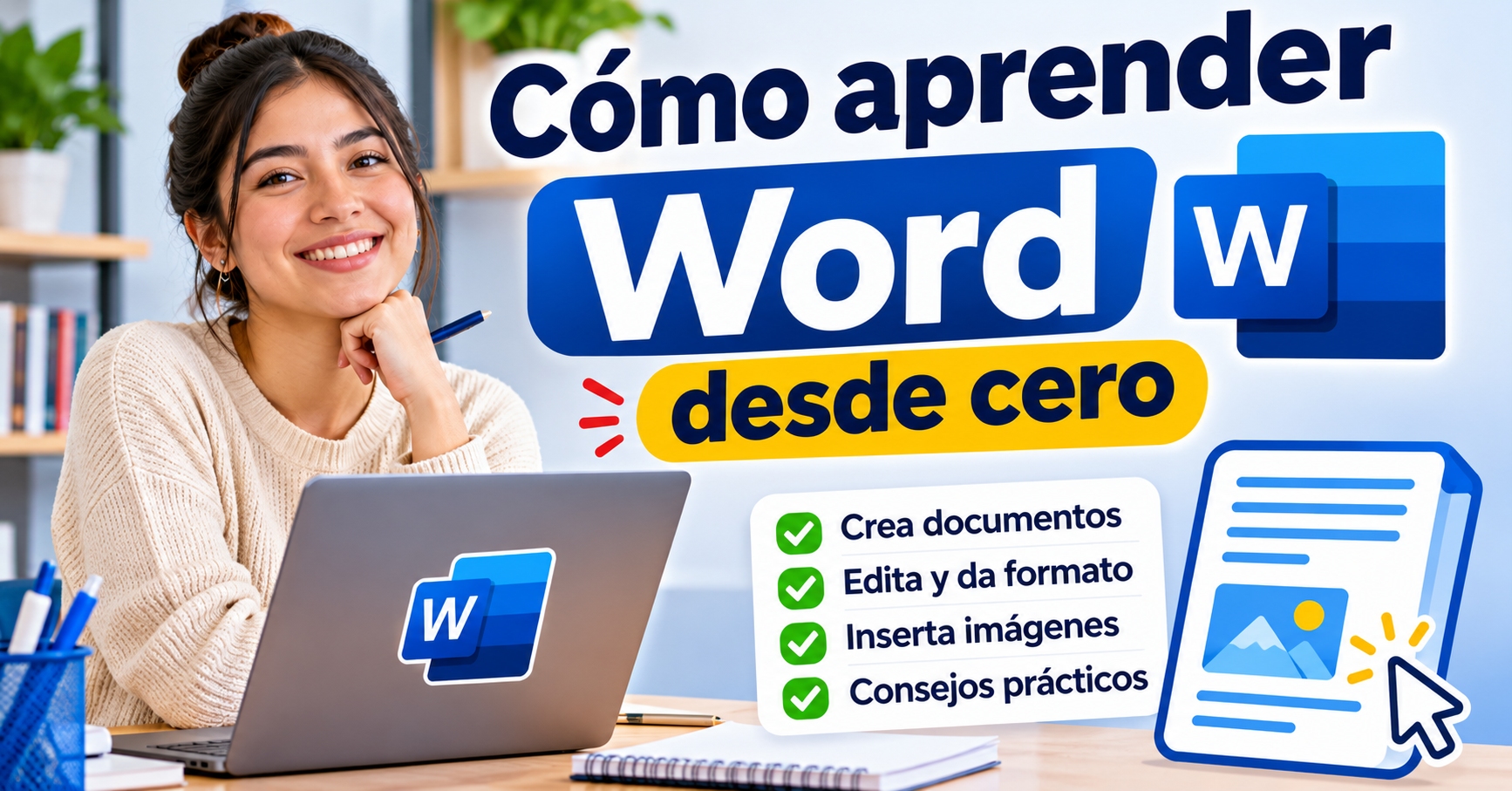
Aprender Word desde cero es una excelente manera de desarrollar habilidades digitales útiles para estudiar, realizar trámites y organizar documentos personales o laborales. Microsoft Word es un procesador de textos que permite crear cartas, currículums, tareas escolares, informes y muchos otros documentos.
Si nunca has utilizado este programa, no necesitas ser un experto en computación para comenzar. Lo importante es conocer sus herramientas principales, practicar con ejemplos sencillos y avanzar poco a poco.
En esta guía aprenderás cómo usar Word desde cero, cómo escribir y editar textos, cómo dar formato a tus documentos y qué ejercicios puedes realizar para mejorar tus habilidades. También conocerás recursos gratuitos que puedes consultar para continuar aprendiendo.
¿Qué es Microsoft Word y para qué sirve?
Microsoft Word es una aplicación de procesamiento de textos desarrollada por Microsoft. Se utiliza para redactar, editar, organizar y presentar información escrita con diferentes estilos y formatos.
Entre sus usos más comunes se encuentran:
- Elaborar currículums para buscar empleo.
- Redactar cartas, solicitudes y documentos personales.
- Preparar tareas, trabajos escolares e informes.
- Crear listas, tablas y documentos organizados.
- Insertar imágenes, encabezados y números de página.
- Revisar la ortografía y corregir textos.
- Compartir documentos para trabajar con otras personas.
Puedes consultar la guía oficial de Word para usuarios nuevos para conocer las herramientas básicas y familiarizarte con la interfaz.
¿Qué necesitas para aprender Word desde cero?
Antes de comenzar, prepara algunas herramientas básicas.
1. Una computadora o dispositivo compatible. Una computadora facilita el aprendizaje porque permite acceder con mayor comodidad a las herramientas de formato. También puedes utilizar Word desde dispositivos móviles, aunque la interfaz puede variar.
2. Acceso a Word. Puedes utilizar la versión de escritorio si tienes acceso a ella o explorar Word para la Web desde un navegador. Las funciones disponibles pueden depender de la versión y del tipo de cuenta.
3. Un lugar para practicar. Crea una carpeta donde guardar tus ejercicios. Así podrás encontrar tus documentos fácilmente y comparar tus avances.
4. Tiempo para aprender. Dedica entre 15 y 30 minutos a practicar cuando te sea posible. No necesitas dominar todas las herramientas durante el primer día.
Cómo aprender Word paso a paso
1. Familiarízate con la interfaz de Word
Cuando abres Word, encuentras una pantalla con diferentes herramientas que permiten trabajar con documentos.
Las principales son:
- Archivo: permite crear, abrir, guardar e imprimir documentos.
- Inicio: incluye opciones para cambiar la fuente, el tamaño, el color y la alineación del texto.
- Insertar: permite agregar tablas, imágenes, números de página y otros elementos.
- Diseño o Disposición: reúne opciones relacionadas con la apariencia y organización de las páginas.
- Revisar: incluye herramientas para revisar textos, agregar comentarios y controlar cambios.
- Vista: permite modificar la forma en que visualizas el documento.
Los nombres y la ubicación de algunas herramientas pueden variar según la versión de Word.
No intentes memorizar todo de inmediato. Empieza por las pestañas Archivo e Inicio, ya que son suficientes para realizar tus primeras prácticas.
2. Aprende a crear y escribir un documento
El siguiente paso es crear tu primer archivo.
- Abre Microsoft Word.
- Selecciona Documento en blanco.
- Haz clic en el área de escritura.
- Escribe un párrafo sobre un tema sencillo, como tu presentación personal.
- Utiliza la tecla Enter para comenzar un nuevo párrafo cuando corresponda.
Por ejemplo, puedes escribir una breve presentación sobre tus estudios, tus intereses o tus objetivos profesionales.
Al principio, concéntrate en escribir correctamente y comprender cómo funciona el cursor. Después podrás aprender a modificar la apariencia del texto.
Si necesitas instrucciones adicionales, consulta el tutorial oficial de Microsoft para crear un documento en Word.
3. Aprende a dar formato al texto
Dar formato significa modificar la apariencia del contenido para que sea más claro y fácil de leer.
Las opciones principales se encuentran en la pestaña Inicio.
Negrita
Destaca palabras importantes, títulos o conceptos que necesitan llamar la atención.
Cursiva
Permite diferenciar ciertas palabras o expresiones dentro de un texto.
Alineación
Sirve para colocar el texto a la izquierda, centrarlo, alinearlo a la derecha o justificarlo.
Viñetas y numeración
Ayudan a organizar instrucciones, características y listas de elementos.
Ejercicio práctico: escribe el título “Mis objetivos de aprendizaje”. Selecciona el título, aplícale negrita y aumenta su tamaño. Después escribe tres objetivos y organízalos con viñetas.
Este ejercicio te permitirá practicar varias herramientas al mismo tiempo.
4. Organiza tus documentos con títulos y estilos
Cuando redactes documentos largos, utiliza títulos y subtítulos para separar las ideas.
Word incluye estilos prediseñados como Título, Título 1 y Título 2. Puedes encontrarlos en la pestaña Inicio.
Por ejemplo, si preparas un informe escolar, puedes organizarlo de esta manera:
- Título del documento: Informe sobre el medio ambiente.
- Título 1: Introducción.
- Título 1: Desarrollo.
- Título 2: Principales problemas ambientales.
- Título 1: Conclusiones.
Los estilos ayudan a mantener una apariencia uniforme y facilitan la organización de documentos extensos. También pueden servir para generar tablas de contenido automáticas.
5. Aprende a insertar tablas e imágenes
Las tablas y las imágenes permiten presentar información de forma más clara.
Para insertar una tabla:
- Abre la pestaña Insertar.
- Selecciona Tabla.
- Elige el número de filas y columnas.
- Escribe la información en las celdas.
Puedes practicar creando una tabla de actividades semanales.
| Día | Actividad | Estado |
|---|---|---|
| Lunes | Leer una guía de Word | Pendiente |
| Martes | Practicar formato de texto | Pendiente |
| Miércoles | Crear una tabla | Pendiente |
Para insertar una imagen, selecciona Insertar y después Imágenes, si esa opción está disponible en tu versión. Elige el archivo que deseas utilizar y ajusta su tamaño y posición.
Procura que las imágenes tengan relación con el contenido y no dificulten la lectura.
6. Guarda tus documentos correctamente
Guardar tus archivos es una de las habilidades más importantes al aprender Word.
Para hacerlo por primera vez:
- Abre el menú Archivo.
- Selecciona Guardar como.
- Elige una carpeta o ubicación.
- Escribe un nombre descriptivo, por ejemplo,
Practica_Word_01. - Selecciona Guardar.
Los documentos normalmente se guardan en formato .docx, que permite seguir editándolos en Word.
También puedes guardar una copia en PDF cuando necesites compartir un documento cuya presentación quieras conservar. Revisa el archivo antes de enviarlo, especialmente si contiene información personal.
Consulta las tareas básicas de Word para revisar las instrucciones oficiales para guardar, abrir e imprimir documentos.
7. Revisa e imprime tus documentos
Antes de entregar una tarea, enviar una solicitud o compartir un currículum, revisa el contenido.
Comprueba lo siguiente:
- Que no haya errores ortográficos evidentes.
- Que los títulos sean fáciles de identificar.
- Que los párrafos estén bien separados.
- Que las tablas y las imágenes se vean correctamente.
- Que el nombre del archivo sea apropiado.
- Que las páginas tengan una distribución ordenada.
Si necesitas imprimir el documento, abre Archivo y selecciona Imprimir. Revisa la vista previa y comprueba el tamaño del papel, la orientación y las páginas seleccionadas antes de confirmar.
¿Cómo practicar Word con ejercicios sencillos?
La práctica es esencial para aprender a utilizar las herramientas. Una buena estrategia consiste en crear documentos que puedas necesitar en tu vida cotidiana.

Ejercicio 1: Crear un currículum
Escribe tus datos de contacto, formación académica, habilidades y experiencia, si la tienes. Organiza las secciones con títulos claros y utiliza un diseño sencillo.

Ejercicio 2: Redactar una carta formal
Incluye una fecha, un saludo, el motivo de la carta, una despedida y tu nombre. Practica la alineación y los espacios entre párrafos.

Ejercicio 3: Elaborar una tabla
Crea un horario semanal con los días, las actividades y los horarios. Practica cómo agregar filas, columnas y encabezados.
Al terminar cada ejercicio, guarda el archivo y vuelve a abrirlo. De esta manera practicarás tanto la edición como la administración de documentos.
Plan de estudio para aprender Word desde cero
Puedes organizar tu aprendizaje en una semana de práctica inicial. El tiempo necesario para dominar cada función dependerá de tu experiencia y de la frecuencia con la que practiques.
| Día | Tema | Actividad |
|---|---|---|
| 1 | Interfaz de Word | Abrir un documento y escribir texto |
| 2 | Formato | Cambiar fuente, tamaño y alineación |
| 3 | Párrafos | Crear listas y organizar títulos |
| 4 | Tablas e imágenes | Elaborar una tabla e insertar una imagen |
| 5 | Guardar archivos | Guardar, abrir y exportar un documento |
| 6 | Documentos útiles | Crear una carta o currículum |
| 7 | Repaso | Corregir y mejorar tus ejercicios |
No necesitas avanzar de forma apresurada. Si una herramienta te resulta difícil, repite el ejercicio hasta que puedas utilizarla sin consultar constantemente las instrucciones.
Errores frecuentes al aprender Word y cómo evitarlos
Estos son algunos problemas habituales entre las personas que comienzan a utilizar el programa.
Usar espacios para acomodar el texto. Agregar muchos espacios puede desordenar un documento. Utiliza las opciones de alineación, sangría y espaciado.
Cambiar el formato manualmente en cada sección. Los estilos permiten mantener los títulos uniformes y ahorrar tiempo.
Cerrar el programa sin guardar. Guarda el documento periódicamente y comprueba dónde está almacenado.
Abusar de los colores y las fuentes. Un documento con demasiados estilos puede resultar difícil de leer. Prioriza la claridad.
No revisar el resultado final. Comprueba la ortografía, los saltos de página y la distribución del contenido antes de compartirlo.
Intentar aprender todas las funciones al mismo tiempo. Comienza con las herramientas esenciales y avanza hacia las opciones más complejas cuando tengas una base sólida.
Consejos para aprender Word más rápido
Para mejorar tu aprendizaje, utiliza estas recomendaciones:
- Practica directamente en el programa en lugar de limitarte a mirar tutoriales.
- Repite cada ejercicio y modifica el contenido para comprobar que comprendes las herramientas.
- Aprende algunos atajos de teclado útiles, como Ctrl+C para copiar, Ctrl+V para pegar, Ctrl+Z para deshacer y Ctrl+S para guardar en muchas versiones de Word para Windows.
- Utiliza nombres claros para identificar tus archivos.
- Consulta la ayuda oficial cuando no encuentres una función.
- Aumenta gradualmente la dificultad de los ejercicios.
No necesitas memorizar todas las opciones. Lo más importante es saber qué herramienta utilizar para resolver una tarea concreta.
Recursos gratuitos para continuar aprendiendo Word
Después de practicar las funciones básicas, puedes ampliar tus conocimientos con materiales de aprendizaje disponibles en línea.
- Ayuda y aprendizaje de Word — Microsoft: reúne tutoriales sobre formato, diseño de páginas, imágenes, colaboración y otras herramientas.
- Word para usuarios nuevos — Microsoft: permite familiarizarte con la interfaz, el guardado y la edición de documentos.
- Crear un documento en Word — Microsoft: explica cómo comenzar un documento y agregar contenido.
- Curso Word básico — CAPACÍTA-T: recurso formativo del Ministerio de Trabajo y Promoción del Empleo de Perú. Puede ser una alternativa para practicar habilidades básicas, aunque está dirigido a un público peruano y no mexicano.
Los materiales de Microsoft son especialmente útiles para consultar funciones específicas. Si deseas inscribirte en un curso, revisa previamente su temario, los requisitos de acceso y las condiciones de participación.
Preguntas frecuentes sobre cómo aprender Word desde cero
¿Puedo aprender Word sin tener conocimientos de computación?
Sí. Puedes comenzar con tareas sencillas, como abrir un documento, escribir un párrafo y guardarlo. Después, aprende a cambiar el formato, insertar tablas y organizar las páginas. Avanzar paso a paso facilita la práctica.
¿Cuánto tiempo se necesita para aprender Word desde cero?
Depende del tiempo que dediques a practicar y de tus objetivos. En una semana puedes familiarizarte con varias funciones básicas si practicas regularmente, pero dominar herramientas avanzadas requiere más tiempo y ejercicios.
¿Se puede aprender Word gratis?
Sí. Puedes consultar las guías oficiales de Microsoft y practicar con Word para la Web cuando tengas acceso al servicio. La disponibilidad de determinadas funciones depende de la versión y del tipo de cuenta.
¿Qué es lo primero que debo aprender en Word?
Empieza por crear un documento en blanco, escribir y seleccionar texto, aplicar negrita, cambiar el tamaño de la letra y guardar el archivo. Estas habilidades constituyen la base para elaborar documentos más completos.
¿Para qué sirve aprender Word en México?
Puede ayudarte a preparar currículums, solicitudes de empleo, cartas, tareas escolares, informes y documentos administrativos. Es una herramienta útil para desarrollar habilidades digitales que pueden aplicarse en distintos entornos de estudio y trabajo.
¿Qué diferencia hay entre Word y PDF?
Un archivo de Word suele utilizarse para crear y editar documentos. Un PDF se emplea con frecuencia para compartir una versión final cuya presentación se mantenga consistente entre dispositivos. Puedes preparar el documento en Word y exportarlo a PDF cuando sea necesario.
Conclusión
Aprender Word desde cero es un proceso que comienza con habilidades sencillas y mejora mediante la práctica constante. Familiarizarte con la interfaz, escribir textos, aplicar formatos, insertar tablas y guardar archivos te permitirá crear documentos cada vez más organizados.
No necesitas aprender todas las funciones en un solo día. Comienza con un documento sencillo, practica una herramienta a la vez y utiliza los recursos disponibles para resolver tus dudas.
El siguiente paso es poner en práctica lo aprendido: crea tu primer documento, guárdalo y continúa con ejercicios que te ayuden a desarrollar tus habilidades digitales.
Aprende Word desde cero
Descubre cómo crear documentos, editar textos y utilizar las herramientas básicas de Word con estos recursos educativos.
Explorar curso
Fuentes de aprendizaje:
Microsoft Support |
UNAM: tutorial de Word