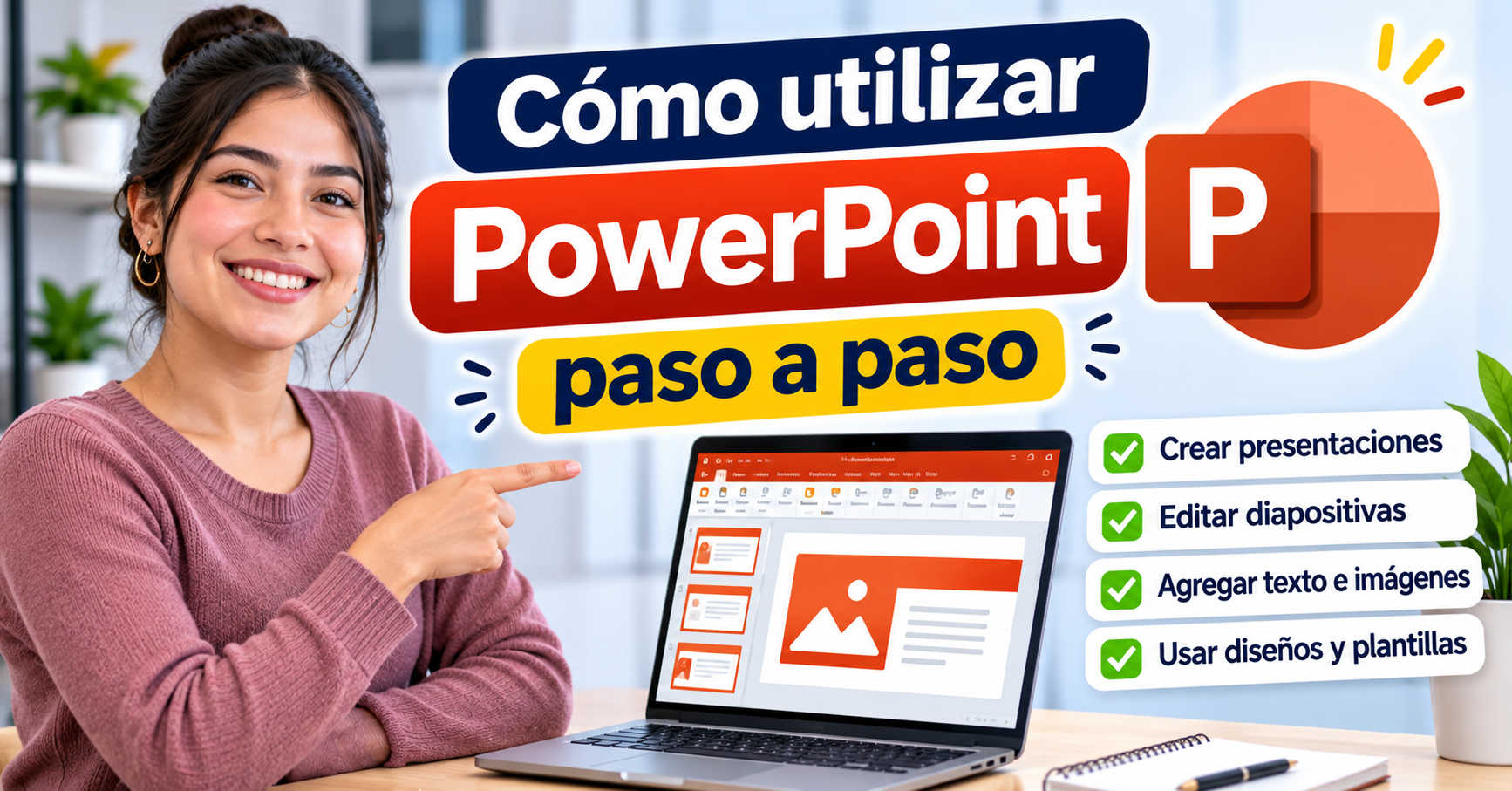
Aprender cómo utilizar PowerPoint es una habilidad útil para estudiantes, docentes, emprendedores y personas que desean mejorar sus conocimientos de computación. Esta herramienta permite organizar información en diapositivas y presentarla de manera visual mediante textos, imágenes, gráficos y otros recursos.
Si nunca has utilizado este programa, no necesitas tener conocimientos avanzados para comenzar. Con unos pasos sencillos puedes crear tu primera presentación, personalizar su diseño y compartirla con otras personas.
En esta guía aprenderás a utilizar PowerPoint desde cero, conocerás sus funciones principales y practicarás con un ejemplo que podrás aplicar en tus estudios, trabajo o proyectos personales.
¿Qué es PowerPoint y para qué sirve?
PowerPoint es una aplicación de presentaciones de Microsoft que permite crear diapositivas para explicar ideas, mostrar información y apoyar exposiciones. Puedes comenzar con una presentación en blanco o utilizar una plantilla prediseñada.
Entre sus funciones principales se encuentran la incorporación de texto, imágenes, videos, gráficos, animaciones y transiciones. También permite compartir presentaciones y trabajar con ellas desde diferentes dispositivos, según la versión utilizada. Puedes consultar la guía oficial de PowerPoint de Microsoft.
¿Para qué puedes utilizar PowerPoint?
Algunos ejemplos de uso son:
- En la escuela: preparar exposiciones, proyectos y resúmenes de temas.
- En el trabajo: presentar informes, resultados y propuestas.
- En los negocios: explicar productos, servicios o planes comerciales.
- En la capacitación: desarrollar materiales educativos y tutoriales.
- En proyectos personales: organizar ideas, fotografías o planes de actividades.
Aprender sus funciones básicas puede ayudarte a comunicar información de forma más ordenada y comprensible.
¿Cómo empezar a utilizar PowerPoint desde cero?
Antes de crear una presentación, necesitas acceder a la aplicación. Existen diferentes formas de hacerlo según tu equipo y tus necesidades.
1. Accede a PowerPoint
Puedes utilizar la versión de escritorio si está instalada en tu computadora o acceder a la versión web mediante un navegador.
Para empezar desde internet:
- Ingresa a PowerPoint para la Web.
- Inicia sesión con tu cuenta de Microsoft.
- Selecciona la opción para crear una presentación en blanco o elige una plantilla.
- Escribe un nombre para identificar tu archivo.
Microsoft ofrece aplicaciones web gratuitas con una cuenta de Microsoft, aunque algunas funciones pueden requerir una suscripción. Consulta los detalles de las aplicaciones web gratuitas.
Microsoft Support
+1
2. Conoce las partes principales de la pantalla
Cuando abras una presentación, encontrarás distintas áreas de trabajo. Aunque su ubicación puede cambiar según la versión, las siguientes funciones son fundamentales:
| Elemento | ¿Para qué sirve? |
|---|---|
| Cinta de opciones | Reúne herramientas para insertar, diseñar y modificar contenido. |
| Panel de diapositivas | Muestra las miniaturas de las diapositivas creadas. |
| Área de trabajo | Permite editar la diapositiva seleccionada. |
| Pestaña Inicio | Contiene opciones de texto, párrafos y nuevas diapositivas. |
| Pestaña Insertar | Permite agregar imágenes, formas, tablas y otros elementos. |
| Pestaña Diseño | Ofrece temas, colores y estilos visuales. |
| Pestaña Transiciones | Permite controlar el efecto al pasar de una diapositiva a otra. |
No necesitas memorizar todas las herramientas desde el primer día. Lo mejor es familiarizarte con las opciones que utilizarás con mayor frecuencia.
Cómo hacer una presentación en PowerPoint paso a paso
Ahora que conoces lo básico, es momento de crear una presentación sencilla.
Paso 1. Crea una presentación nueva
Abre PowerPoint y selecciona Presentación en blanco. Si prefieres trabajar con un diseño preparado, elige una plantilla que se adapte al tema que vas a explicar.
Una presentación en blanco te permite decidir desde el principio cómo organizar la información. Una plantilla puede ayudarte a mantener un estilo visual uniforme.
Paso 2. Elige un diseño para tus diapositivas
En la pestaña Diseño, encontrarás temas que modifican los colores, las fuentes y otros aspectos visuales de la presentación.
Escoge un tema sencillo que permita leer el contenido con facilidad. Para una exposición escolar, por ejemplo, puedes utilizar un fondo claro y títulos oscuros.
Microsoft explica cómo seleccionar temas y personalizar el diseño en su guía oficial de diseño en PowerPoint.
Microsoft Support
Paso 3. Agrega nuevas diapositivas
Para añadir contenido, utiliza la opción Inicio → Nueva diapositiva.
PowerPoint ofrece diferentes diseños, como los siguientes:
- Diapositiva de título.
- Título y contenido.
- Dos contenidos.
- Comparación.
- Diapositiva en blanco.
Elige el diseño según la información que deseas mostrar. Por ejemplo, utiliza una diapositiva de título para presentar el tema y otra de título y contenido para explicar los puntos principales.
Paso 4. Escribe el texto
Haz clic en los cuadros de texto y escribe la información.
Una buena diapositiva debe destacar las ideas esenciales, no contener todo el discurso que vas a pronunciar. Utiliza títulos descriptivos y frases cortas.
Por ejemplo, si tu presentación trata sobre el cuidado del agua, podrías escribir:
Título: ¿Cómo ahorrar agua?
- Cierra la llave mientras te cepillas los dientes.
- Repara las fugas.
- Reutiliza el agua cuando sea apropiado.
- Evita desperdiciar agua al limpiar.
Esta estructura permite que el público identifique rápidamente los mensajes principales.
Paso 5. Inserta imágenes y otros elementos
Las imágenes pueden ayudar a explicar una idea sin necesidad de utilizar demasiado texto.
Para agregar una fotografía, ilustración o gráfico:
- Abre la pestaña Insertar.
- Selecciona la opción correspondiente, como Imágenes, Formas o Gráfico.
- Elige el archivo o elemento que deseas incorporar.
- Ajusta su tamaño y posición.
- Comprueba que no cubra el texto ni dificulte la lectura.
Utiliza imágenes relacionadas con el tema y asegúrate de contar con los permisos necesarios para emplearlas. Si preparas una presentación educativa, también puedes utilizar diagramas sencillos para explicar procesos.
Paso 6. Personaliza el formato
Selecciona los textos para modificar su tamaño, color, alineación y estilo.
Para obtener un resultado más ordenado:
- Utiliza una fuente fácil de leer.
- Mantén una combinación coherente de colores.
- Destaca los títulos respecto del texto secundario.
- Deja espacio entre los elementos.
- Evita colocar demasiada información en una sola diapositiva.
No es necesario utilizar muchos efectos para crear una presentación atractiva. La claridad debe ser la prioridad.
Paso 7. Agrega transiciones y animaciones
Las transiciones y las animaciones son funciones diferentes.
Una transición es el efecto que aparece cuando pasas de una diapositiva a otra. Una animación se aplica a un elemento concreto, como un título, una imagen o una forma.
Microsoft Support
Para añadir una transición:
- Selecciona la diapositiva.
- Abre la pestaña Transiciones.
- Escoge un efecto.
- Utiliza la vista previa para comprobar el resultado.
- Si deseas mantener el mismo efecto en toda la presentación, selecciona Aplicar a todo, cuando la opción esté disponible.
Para añadir una animación, selecciona el objeto y utiliza la pestaña Animaciones.
Usa estos recursos con moderación. Demasiados movimientos pueden distraer al público y restar importancia al mensaje.
Paso 8. Guarda tu presentación
En la versión de escritorio, selecciona Archivo → Guardar como y elige una ubicación para el archivo. El formato habitual es .pptx, que permite volver a editar la presentación.
Ponle un nombre fácil de reconocer, como presentacion_cuidado_del_agua.pptx.
En PowerPoint para la Web, los cambios se guardan automáticamente mientras trabajas en línea. Aun así, conviene verificar que el archivo esté disponible en la ubicación donde esperas encontrarlo.
Microsoft Support
+1
Paso 9. Revisa y presenta tus diapositivas
Antes de terminar, abre el modo de presentación y revisa todas las diapositivas en orden.
Comprueba que:
- Los textos se puedan leer.
- Las imágenes se vean correctamente.
- No existan errores ortográficos.
- Los elementos estén bien alineados.
- Las transiciones no sean demasiado lentas.
- La información siga una secuencia lógica.
Practica la exposición para explicar cada punto con tus propias palabras. La presentación debe servir como apoyo, no como sustituto de tu explicación.
Cómo guardar una presentación de PowerPoint en PDF
Guardar una copia en PDF resulta útil cuando deseas compartir la presentación sin que otras personas tengan que editar las diapositivas.
En las versiones que ofrecen esta función, sigue estos pasos:
- Abre la presentación.
- Ve a Archivo → Exportar o a la opción de guardar una copia, según la versión.
- Selecciona el formato PDF.
- Elige la ubicación donde guardarás el documento.
- Confirma la exportación y abre el archivo para revisar el resultado.
El PDF conserva el diseño de las diapositivas, aunque no funciona como un archivo editable de PowerPoint. Algunas opciones de exportación pueden variar según el dispositivo. Consulta las instrucciones oficiales para guardar presentaciones como PDF.
Microsoft Support
C. Ejemplos prácticos y preguntas frecuentes
Ejercicio práctico: crea tu primera presentación
Para practicar lo aprendido, prepara una presentación de cinco diapositivas sobre un tema que conozcas.

Diapositiva 1: Portada
Escribe el título del tema y tu nombre.

Diapositiva 2: Introducción
Explica brevemente por qué es importante el tema.

Diapositiva 3: Ideas principales
Incluye tres consejos o puntos importantes.

Diapositiva 4: Ejemplo visual
Agrega una imagen relacionada con el tema.

Diapositiva 5: Conclusión
Resume lo aprendido y escribe un mensaje final.
Cuando termines, guarda el archivo en formato .pptx y, si necesitas compartirlo para lectura, exporta una copia en PDF.
Errores frecuentes al utilizar PowerPoint
| Error | Cómo evitarlo |
|---|---|
| Escribir demasiado texto | Resume la información en ideas principales. |
| Utilizar muchos colores | Mantén una paleta de dos o tres colores principales. |
| Agregar demasiadas animaciones | Usa efectos sencillos y solo cuando aporten valor. |
| Insertar imágenes borrosas | Utiliza archivos con buena resolución. |
| No revisar la presentación | Comprueba cada diapositiva antes de exponer. |
| Olvidar guardar el archivo | Verifica que los cambios se hayan guardado. |
Consejos para aprender PowerPoint más rápido
Si estás comenzando, dedica tiempo a practicar una función a la vez. Primero aprende a crear diapositivas y escribir texto; después incorpora imágenes, diseños y transiciones.
También te ayudará seguir estas recomendaciones:
- Practica con temas que te resulten familiares.
- Aprende los atajos de teclado que más utilices.
- Revisa las presentaciones antes de compartirlas.
- Experimenta con las plantillas sin saturar el diseño.
- Consulta la ayuda oficial cuando una herramienta no funcione como esperabas.
La práctica constante te permitirá familiarizarte con el programa y descubrir funciones nuevas a tu propio ritmo.
Preguntas frecuentes sobre cómo utilizar PowerPoint
1. ¿Puedo aprender PowerPoint desde cero sin experiencia?
Sí. Puedes comenzar con las funciones básicas: crear una presentación, agregar diapositivas, escribir texto, insertar imágenes y guardar el archivo. Después, puedes avanzar hacia gráficos, animaciones y otras herramientas.
2. ¿Se puede utilizar PowerPoint gratis?
Microsoft ofrece una versión web gratuita con una cuenta de Microsoft. Algunas funciones avanzadas y características de escritorio pueden requerir una suscripción. Puedes revisar las opciones disponibles en Microsoft 365.
3. ¿Cómo hacer una presentación en PowerPoint bonita?
Utiliza un diseño uniforme, títulos claros, colores que contrasten y textos breves. Incorpora imágenes pertinentes y evita los efectos visuales innecesarios.
4. ¿Cómo agregar una nueva diapositiva?
Abre la pestaña Inicio y selecciona Nueva diapositiva. Después, elige el diseño que mejor se adapte a la información que vas a presentar.
5. ¿Cómo convertir PowerPoint a PDF?
Abre el archivo, busca la opción Archivo → Exportar o la función equivalente y selecciona PDF. Revisa el documento generado para confirmar que el diseño se haya conservado correctamente.
6. ¿Dónde puedo aprender más funciones de PowerPoint?
Puedes utilizar los tutoriales de Microsoft Support, practicar con presentaciones propias y explorar cursos de computación que incluyan herramientas ofimáticas. Comprueba el temario y las condiciones de cada curso antes de inscribirte.
Conclusión
Aprender cómo utilizar PowerPoint paso a paso es una forma práctica de desarrollar habilidades digitales útiles para la escuela, el trabajo y los proyectos personales. Al dominar las diapositivas, el texto, las imágenes, los diseños y las opciones para guardar archivos, podrás crear presentaciones más claras y organizadas.
Empieza con una presentación sencilla de cinco diapositivas y practica cada función antes de pasar a herramientas más avanzadas. Con tiempo y ejercicios prácticos, podrás mejorar tus presentaciones y adquirir mayor confianza al exponer tus ideas.
Aprende PowerPoint desde cero
Consulta estos recursos para aprender a crear presentaciones paso a paso.
Aprender PowerPoint Ver cursos en México