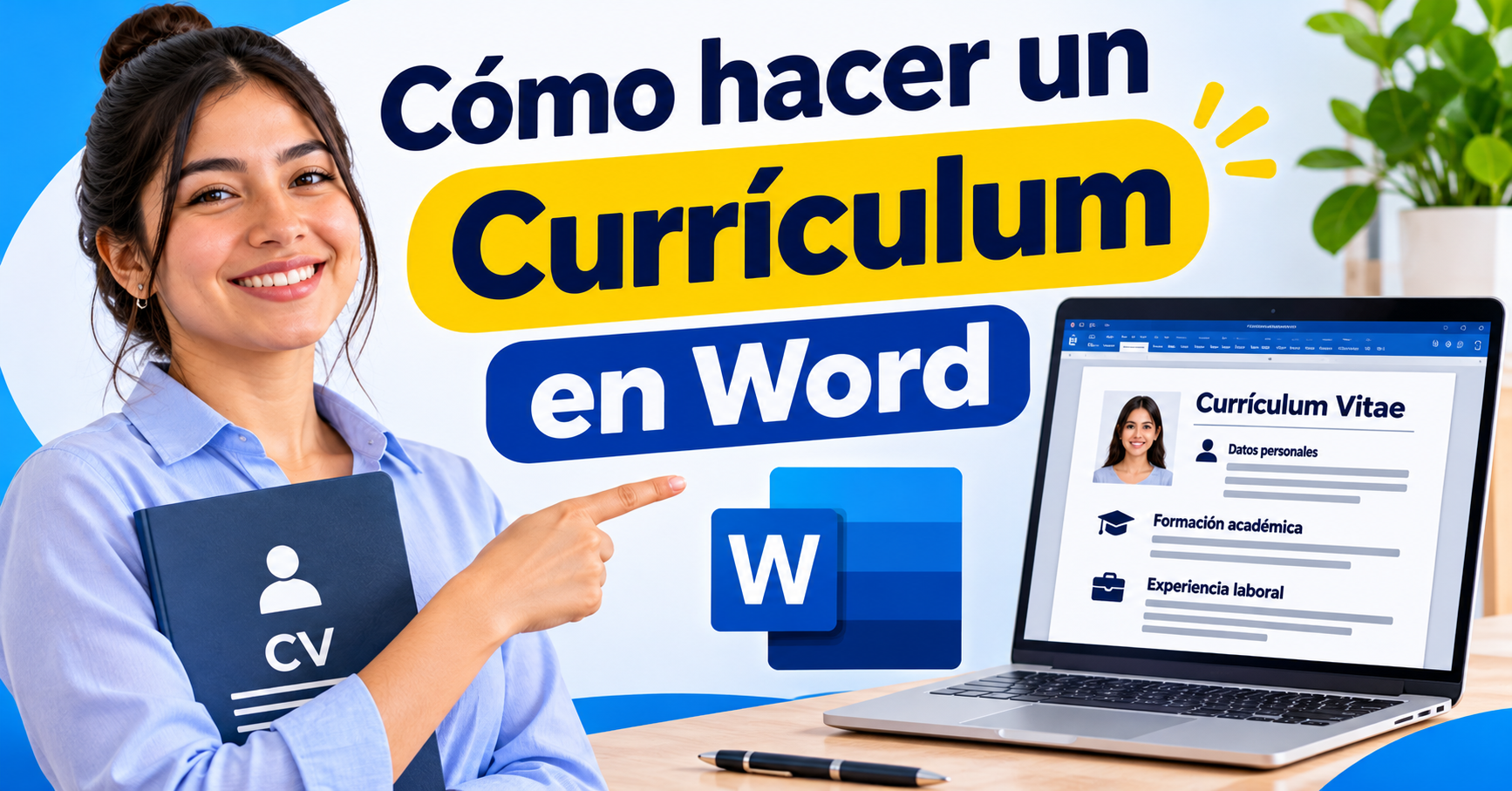
Aprender cómo hacer un currículum en Word es una habilidad útil para quienes buscan su primer empleo, desean cambiar de trabajo o necesitan actualizar su información profesional. Microsoft Word permite crear documentos desde cero o utilizar plantillas que facilitan la organización de los datos.
No necesitas ser experto en computación para comenzar. Con unos conocimientos básicos puedes preparar un currículum claro, ordenado y fácil de leer desde una computadora.
En esta guía aprenderás cómo crear tu CV en Word, qué información debes incluir, cómo elegir un diseño adecuado y de qué manera guardar el documento en PDF para compartirlo al solicitar empleo.
¿Qué es un currículum vitae y para qué sirve?
Un currículum vitae, también conocido como CV, es un documento que resume la información relevante de una persona para una oportunidad laboral. Generalmente incluye datos de contacto, formación académica, experiencia, habilidades y conocimientos.
Su objetivo es ayudar a los empleadores a conocer tu perfil y valorar si se relaciona con las funciones del puesto disponible.
Un buen currículum no necesita tener muchos colores ni diseños complicados. Lo importante es que presente información verdadera, pertinente y organizada.
¿Por qué utilizar Word para crear un currículum?
Word es una herramienta de procesamiento de textos que permite escribir, editar y dar formato a documentos. Entre sus ventajas se encuentran:
- Puedes modificar la información cuando lo necesites.
- Permite organizar el contenido con títulos, listas y párrafos.
- Ofrece plantillas que simplifican el diseño.
- Puedes guardar el archivo para editarlo posteriormente.
- Permite exportar o guardar el documento en PDF, según la versión disponible.
Microsoft explica cómo utilizar sus plantillas para preparar un currículum en su guía oficial para crear un currículo en Word.
Microsoft Support
¿Qué necesitas antes de hacer tu currículum en Word?
Antes de abrir el programa, reúne la información que deseas incluir. Esto te ayudará a trabajar con mayor rapidez y evitará que olvides datos importantes.
Prepara lo siguiente:
- Nombre completo.
- Número telefónico y correo electrónico profesional.
- Ciudad o zona de residencia, si resulta pertinente.
- Objetivo profesional o breve perfil.
- Experiencia laboral, si la tienes.
- Estudios realizados.
- Cursos y conocimientos relacionados con el empleo.
- Habilidades útiles para el puesto.
No es obligatorio tener experiencia para elaborar un CV. Si buscas tu primer trabajo, puedes destacar tus estudios, proyectos escolares, prácticas, voluntariado y habilidades relevantes.
Consejo: utiliza información real y actualizada. No inventes empleos, títulos académicos ni certificaciones para completar el documento.
Cómo hacer un currículum en Word paso a paso
Puedes crear tu CV con una plantilla o diseñarlo desde una página en blanco. Para principiantes, una plantilla sencilla suele ser una buena opción.
Paso 1. Abre Microsoft Word
Inicia Word desde tu computadora. En la pantalla principal, busca la opción para crear un documento nuevo.
Puedes elegir un documento en blanco o buscar una plantilla disponible. Los nombres y las opciones pueden variar según la versión de Word que utilices.
Si no tienes una plantilla seleccionada, puedes consultar las instrucciones de Microsoft para crear un documento en Word.
Microsoft Support
Paso 2. Busca una plantilla de currículum
Si deseas ahorrar tiempo, utiliza la búsqueda de plantillas de Word.
- Selecciona Archivo y después Nuevo.
- Busca términos como currículum o currículum vitae.
- Revisa los diseños disponibles.
- Selecciona una plantilla apropiada.
- Sustituye los textos de ejemplo por tu información.
Estos pasos se basan en las indicaciones oficiales de Microsoft; la disponibilidad de plantillas puede depender de la versión y de la conexión a internet.
Microsoft Support


7
Paso 3. Escribe tus datos de contacto
Coloca tu nombre completo en la parte superior del documento. Debajo, añade los medios por los que una empresa puede comunicarse contigo.
Por ejemplo:
- Nombre: María López Hernández.
- Teléfono: tu número de contacto.
- Correo: una dirección que revises frecuentemente.
- Ubicación: Ciudad de México, México.
Este ejemplo es ficticio y sirve únicamente para mostrar cómo organizar los datos.
No necesitas incluir información personal que no sea relevante para el puesto. Evita agregar contraseñas, datos bancarios u otra información privada.
Paso 4. Agrega un perfil profesional
El perfil profesional es un párrafo breve que describe tus conocimientos, fortalezas y objetivo laboral.
Procura escribir entre dos y cuatro líneas que se relacionen con la vacante a la que deseas postularte.
Ejemplo para una persona sin experiencia:
“Persona organizada y responsable, con conocimientos básicos de computación, disposición para aprender y facilidad para trabajar en equipo. Interesada en desarrollar habilidades profesionales y contribuir al cumplimiento de los objetivos de la empresa”.
Adapta el texto a tus capacidades reales. Evita utilizar descripciones que no puedas respaldar con ejemplos.
Paso 5. Incluye tu experiencia laboral
Si has trabajado anteriormente, ordena tus empleos desde el más reciente hasta el más antiguo.
Para cada experiencia, puedes escribir:
- Nombre de la empresa.
- Puesto desempeñado.
- Periodo de trabajo.
- Responsabilidades principales.
- Logros concretos, cuando puedas describirlos con precisión.
Por ejemplo:
Auxiliar administrativo — Empresa de ejemplo
Enero de 2024 a junio de 2025
- Organización de documentos y archivos.
- Registro de información en hojas de cálculo.
- Atención de consultas y apoyo en tareas administrativas.
No copies este ejemplo como si fuera tu experiencia. Sustitúyelo por las actividades que realmente hayas realizado.
Paso 6. Añade tus estudios y habilidades
En la sección de formación académica, incluye el nivel de estudios, la institución y el periodo correspondiente, cuando sea útil.
En habilidades, menciona conocimientos relacionados con el empleo, como:
- Manejo básico de Word y Excel.
- Atención al cliente.
- Organización de documentos.
- Comunicación.
- Trabajo en equipo.
- Gestión del tiempo.
Si has realizado cursos, puedes agregarlos cuando sean pertinentes. Indica correctamente si se trata de un curso terminado, en proceso o de una certificación obtenida.
Paso 7. Dale formato al documento
Una vez que tengas el contenido, mejora su presentación desde las herramientas de formato de Word.
Estas recomendaciones pueden ayudarte:
- Utiliza una fuente legible, como Arial o Calibri.
- Mantén un tamaño de letra cómodo, por ejemplo, entre 10 y 12 puntos para el texto principal.
- Destaca los encabezados con negritas.
- Conserva márgenes uniformes.
- Utiliza viñetas para enumerar funciones y habilidades.
- Mantén una alineación consistente.
- Evita saturar la página con colores, iconos o adornos.
Para muchos perfiles, un currículum de una página puede ser suficiente. Si tienes una trayectoria amplia o especializada, utiliza el espacio necesario para presentar la información relevante sin extenderte innecesariamente.
Paso 8. Revisa y guarda tu currículum
Antes de terminar, verifica que el teléfono y el correo sean correctos, que las fechas coincidan y que no haya errores ortográficos.
Después, guarda el archivo editable para poder actualizarlo.
- Abre el menú Archivo.
- Selecciona Guardar como.
- Elige una carpeta donde puedas encontrarlo fácilmente.
- Escribe un nombre claro, como
CV_Maria_Lopez. - Guarda el documento en formato Word.
¿Cómo guardar un currículum de Word en PDF?
El PDF es útil cuando necesitas compartir tu currículum conservando su presentación en distintos dispositivos. Word permite guardar o exportar documentos a este formato, aunque los pasos exactos dependen de la versión instalada.
Generalmente, puedes seguir esta ruta:
- Abre el currículum en Word.
- Entra en Archivo.
- Busca Guardar como o Exportar.
- Selecciona PDF como formato.
- Elige la carpeta de destino y guarda el archivo.
- Abre el PDF para comprobar que todo se vea correctamente.
Conserva también el documento original de Word. Así podrás actualizar tu información cuando tengas nuevos conocimientos o experiencia.
C. Ejemplos prácticos y preguntas frecuentes
Ejemplo de currículum para una persona sin experiencia laboral
Si todavía no has tenido un empleo formal, puedes organizar tu CV de la siguiente manera:
María López Hernández
Ciudad de México · 55 0000 0000 · correo@ejemplo.com
Perfil
Persona responsable, organizada y con disposición para aprender. Interés en desarrollar habilidades laborales y colaborar en equipo.
Formación académica
Bachillerato concluido — Institución de ejemplo.
Conocimientos
- Manejo básico de Word.
- Uso de correo electrónico.
- Organización de documentos.
Habilidades - Comunicación.
- Puntualidad.
- Trabajo en equipo.Modelo ilustrativo. Sustituye los datos por información verdadera antes de utilizarlo.
Este formato permite presentar tus fortalezas sin inventar experiencia. Si has realizado proyectos escolares, prácticas o voluntariado, puedes incluirlos en una sección adicional.
Errores frecuentes al crear un CV en Word
| Error | Cómo evitarlo |
|---|---|
| Usar demasiados colores | Elige un diseño sencillo y coherente. |
| Incluir información falsa | Describe únicamente tus conocimientos y experiencias reales. |
| Tener errores ortográficos | Revisa el texto y solicita una segunda lectura si es posible. |
| Utilizar un correo poco profesional | Crea una dirección sencilla que incluya tu nombre. |
| Enviar el archivo sin revisarlo | Abre el documento final y comprueba su presentación. |
| Usar el mismo CV para todas las vacantes | Ajusta el perfil y las habilidades al puesto solicitado. |
Consejos para principiantes
Si es tu primera vez utilizando Word, practica con un documento de prueba antes de elaborar tu versión definitiva.
Aprende a seleccionar texto, cambiar el tamaño de letra, utilizar negritas, insertar viñetas y guardar archivos. Estas funciones básicas te ayudarán a crear otros documentos además de tu currículum.
También es recomendable conservar una versión general de tu CV y crear copias adaptadas a las vacantes que te interesen. Así podrás destacar las habilidades más relacionadas con cada oportunidad sin modificar tu documento original.
Preguntas frecuentes sobre cómo hacer un currículum en Word
1. ¿Cómo hacer un currículum en Word gratis?
Puedes utilizar Word si tienes acceso a una versión que permita crear y guardar documentos. También puedes consultar las opciones gratuitas disponibles de Word para la Web y revisar las condiciones de acceso en el sitio oficial de Microsoft Word.
2. ¿Qué debe llevar un currículum vitae?
Por lo general, incluye datos de contacto, perfil profesional, experiencia laboral, formación académica y habilidades. Los cursos, proyectos y certificaciones se pueden añadir cuando aporten información relevante para el empleo.
3. ¿Cómo hacer un currículum si no tengo experiencia?
Destaca tus estudios, conocimientos, proyectos escolares, prácticas, voluntariado y habilidades transferibles. No necesitas inventar experiencia: organiza la información que demuestre tu preparación y disposición para aprender.
4. ¿Es mejor hacer el currículum en Word o PDF?
Puedes elaborar y editar tu CV en Word y después generar una copia en PDF para compartirla. Revisa las instrucciones de la empresa, ya que algunas pueden solicitar un formato específico.
5. ¿Cuántas páginas debe tener un currículum?
Para alguien que inicia su vida laboral, una página suele ser suficiente. Si tienes más experiencia, puedes utilizar dos páginas cuando sea necesario para presentar información pertinente y fácil de revisar.
6. ¿Puedo utilizar una plantilla de currículum en Word?
Sí. Las plantillas ayudan a organizar el contenido y establecer un diseño inicial. Microsoft explica cómo seleccionarlas y reemplazar el texto de ejemplo en su centro de soporte. Antes de enviarlo, comprueba que no queden textos de muestra y que el formato sea adecuado para la vacante.
Microsoft Support
Recursos para continuar aprendiendo
Si deseas mejorar tus habilidades digitales, estos recursos pueden ayudarte a practicar:
- Soporte oficial de Microsoft Word: consulta guías para crear y dar formato a documentos.
- Crear contenido útil para las personas: Google Search Central: recurso para aprender sobre calidad de contenido web, especialmente útil si también publicas artículos educativos.
Google recomienda priorizar la utilidad, la fiabilidad y las necesidades de las personas al crear contenido para la web.
Google for Developers
Conclusión
Crear un currículum en Word es una habilidad práctica que puedes aprender desde cero. Solo necesitas reunir tus datos, organizar tu formación y experiencia, elegir un formato legible y revisar cuidadosamente el documento antes de enviarlo.
Si estás comenzando tu vida laboral, recuerda que tus estudios, proyectos y habilidades también pueden formar parte de tu perfil. Lo importante es presentar información verdadera y relacionada con el empleo que deseas conseguir.
Practica estas instrucciones y guarda tu CV en Word y PDF para tenerlo preparado cuando encuentres una vacante de tu interés.
Aprende a crear tu currículum en Word
Aprende a diseñar tu CV desde cero con una plantilla, organiza tus datos y guarda tu documento en PDF.Fuentes oficiales: Microsoft Word | Portal del Empleo de México
Explorar curso